Когда чатов становится много, листать боковую панель уже неудобно. Для этого в Нейриуме есть поиск: одно окно, из которого можно найти чат, конкретное сообщение, Expanse или сразу перейти к нужному разделу.
Как открыть
Нажмите Cmd+K (на Windows — Ctrl+K) в любом месте приложения, либо кнопку с лупой в шапке — рядом с переключателем боковой панели.
Пока строка запроса пустая, окно показывает недавние чаты, ваши пространства и быстрые действия — им можно пользоваться просто как переключателем между разговорами, вообще ничего не печатая.
Что ищется
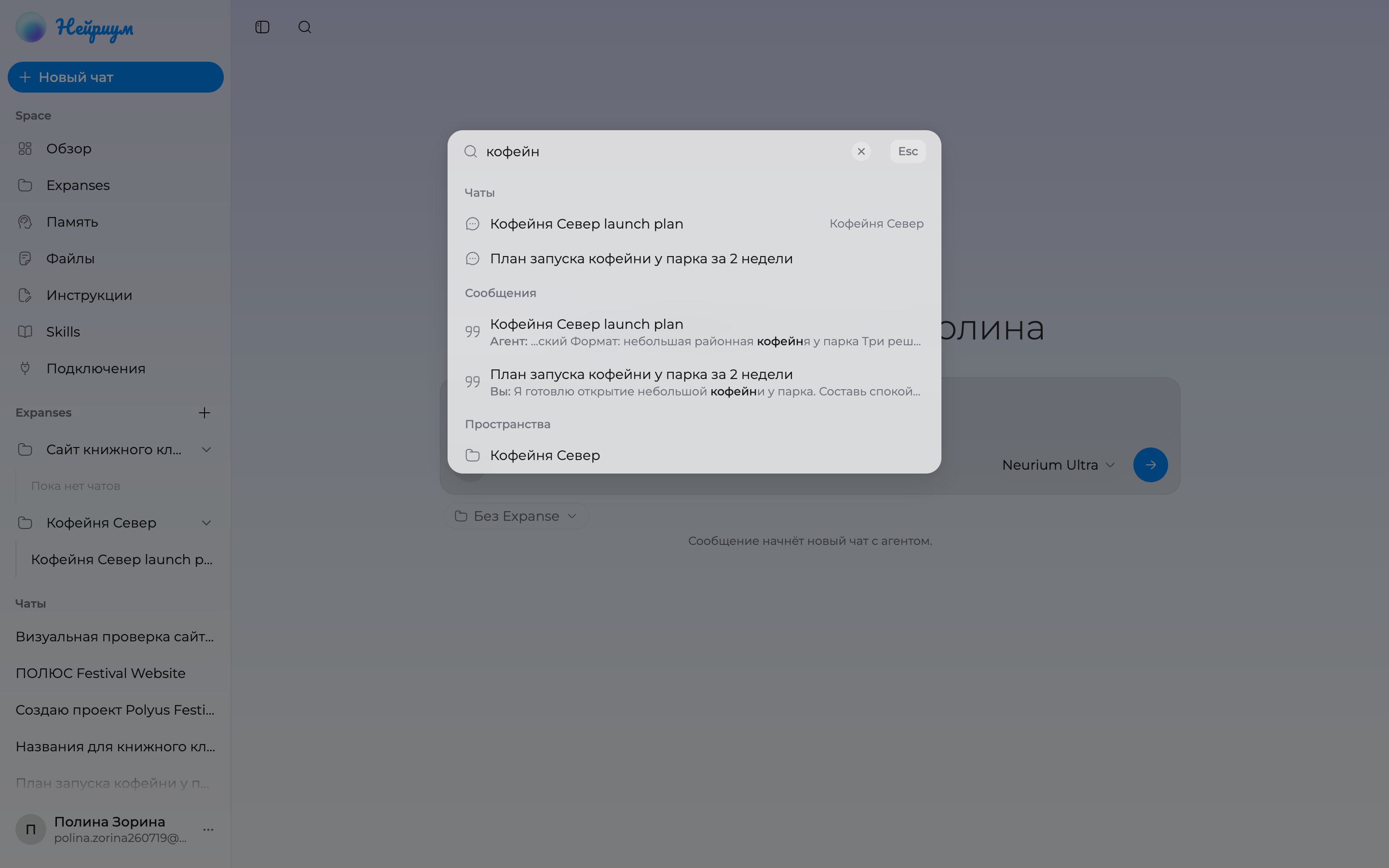
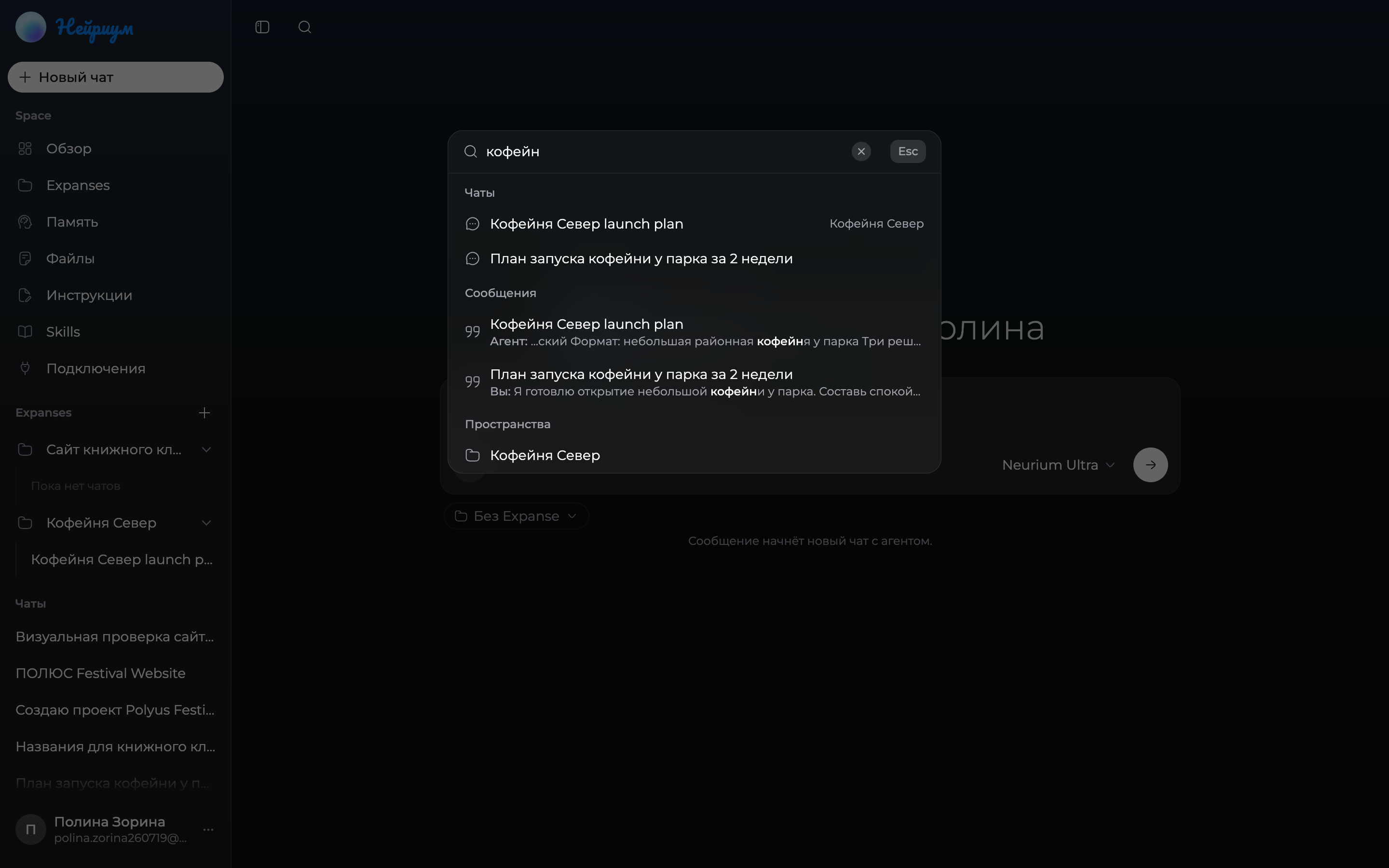
Начните печатать — результаты обновляются на лету и раскладываются по секциям:
- Чаты — совпадения в названиях разговоров. Если чат живёт в Expanse, его имя показано справа от названия.
- Сообщения — совпадения в самом тексте переписки, причём и в ваших репликах, и в ответах агента. У каждого результата виден фрагмент текста с подсветкой и пометкой, чья это реплика: «Вы» или «Агент».
- Пространства — ваши Expanses по имени, включая архивные.
- Действия — быстрые переходы: новый чат, разделы Space.
Переход прямо к сообщению
Выбор результата из секции Сообщения открывает чат не с конца, а прямо на найденном сообщении — оно на мгновение подсвечивается рамкой, чтобы взгляду было за что зацепиться. Вернуться к концу разговора можно кнопкой со стрелкой вниз, которая появляется над композером.
Ссылка в адресной строке при этом указывает на конкретное сообщение — её можно сохранить или открыть позже, и чат снова откроется в том же месте.